Cara Efektif Menggunakan Fitur Nearby Share di Android untuk Kirim File Besar dengan Cepat

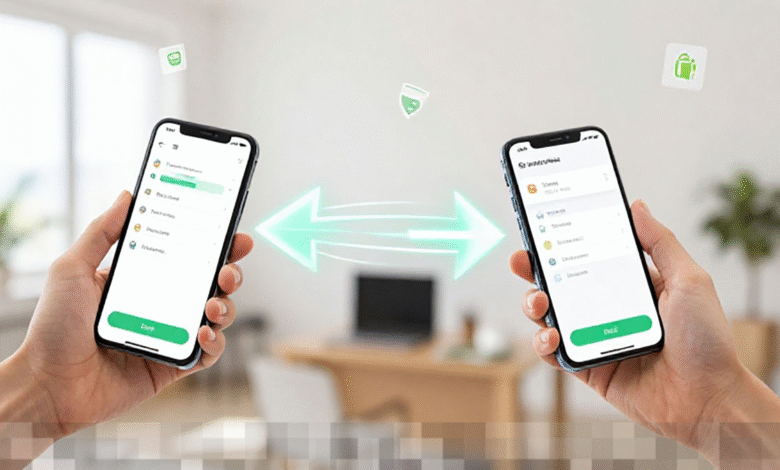
Dalam era digital saat ini, berbagi file berukuran besar seperti video berkualitas tinggi, album foto, atau dokumen penting bisa menjadi tantangan tersendiri bagi para pengguna smartphone. Penggunaan email sering kali terhambat oleh batasan ukuran lampiran, sementara aplikasi pesan cenderung mengompres file, mengurangi kualitas yang diharapkan. Untuk mengatasi masalah ini, Google telah memperkenalkan fitur inovatif dalam ekosistem Android yang dikenal sebagai Nearby Share, yang saat ini juga dikenal sebagai Quick Share. Fitur ini dirancang untuk memungkinkan pengguna melakukan pertukaran data secara nirkabel dengan kecepatan tinggi tanpa memerlukan koneksi internet yang stabil, menjadikannya solusi ideal bagi mereka yang membutuhkan efisiensi dalam berbagi konten antar perangkat Android maupun PC.
Cara Kerja Teknologi Nearby Share
Nearby Share beroperasi dengan memanfaatkan kombinasi berbagai protokol konektivitas yang ada di smartphone Anda, termasuk Bluetooth, Bluetooth Low Energy (BLE), WebRTC, dan Wi-Fi Direct. Saat Anda memulai proses berbagi, fitur ini secara otomatis memilih metode koneksi yang paling optimal dan cepat yang tersedia. Bluetooth digunakan untuk mendeteksi perangkat yang ada di sekitar dan melakukan sambungan awal, sedangkan Wi-Fi Direct digunakan untuk mentransfer data dengan kecepatan tinggi.
Salah satu kelebihan utama teknologi ini adalah kemampuan untuk melakukan transfer data secara peer-to-peer. Artinya, file yang dikirim berpindah langsung dari satu perangkat ke perangkat lainnya tanpa harus melalui server pihak ketiga terlebih dahulu. Ini sangat penting untuk menjaga privasi data Anda karena transfer dilakukan dengan enkripsi ujung ke ujung.
Persiapan Perangkat Sebelum Mengirim File
Untuk memastikan proses pengiriman file besar berjalan lancar, ada beberapa langkah persiapan yang perlu dilakukan. Pertama, pastikan kedua perangkat—baik yang mengirim maupun yang menerima—telah memenuhi persyaratan teknis tertentu. Pastikan Bluetooth dan Lokasi dalam keadaan aktif, karena fitur ini memerlukan informasi koordinat untuk mendeteksi jarak antar perangkat. Selain itu, meskipun tidak terhubung ke jaringan internet, Wi-Fi harus tetap aktif.
Selanjutnya, buka menu pengaturan koneksi di smartphone Anda dan cari opsi Nearby Share atau Quick Share. Di bagian ini, Anda perlu mengatur visibilitas perangkat. Terdapat beberapa pilihan yang bisa Anda pilih: “Semua Orang”, “Kontak”, atau “Perangkat Anda Sendiri”. Untuk proses yang lebih lancar tanpa kendala sinkronisasi kontak, disarankan untuk memilih visibilitas “Semua Orang” sementara. Pastikan untuk menonaktifkannya setelah proses transfer selesai demi menjaga keamanan data Anda.
Proses Pengiriman File Besar dengan Efisien
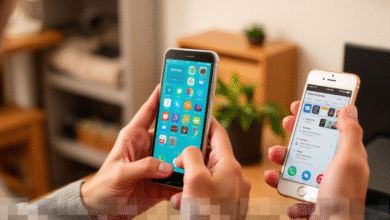
Setelah fitur Nearby Share diaktifkan pada kedua perangkat, langkah selanjutnya adalah memilih file yang ingin Anda kirim. Anda bisa melakukannya melalui aplikasi galeri atau pengelola file. Ketuk ikon berbagi (share) dan pilih opsi Nearby Share atau Quick Share dari daftar aplikasi yang muncul. Perangkat Anda akan mulai mencari perangkat lain di sekitar untuk menemukan target penerima.
Begitu nama perangkat tujuan muncul di layar Anda, ketuk nama tersebut untuk mulai mengirim file. Di sisi penerima, notifikasi akan muncul meminta persetujuan untuk menerima file tersebut. Setelah penerima menekan tombol “Terima”, proses transfer akan segera dimulai. Untuk file berukuran besar, seperti video berkualitas tinggi, Anda akan melihat indikator progres yang menunjukkan kecepatan transfer yang cepat, berkat teknologi Wi-Fi Direct yang mampu mencapai kecepatan transfer puluhan hingga ratusan megabit per detik, tergantung pada spesifikasi perangkat yang digunakan.
Tips untuk Memastikan Transfer Data Tanpa Hambatan
Meskipun Nearby Share merupakan fitur yang sangat handal, ada beberapa faktor yang dapat mempengaruhi kecepatan dan keberhasilan transfer file besar. Berikut ini adalah beberapa tips yang dapat membantu:
- Pastikan jarak antara kedua perangkat tidak lebih dari lima meter untuk menjaga kestabilan koneksi Bluetooth.
- Hindari penghalang fisik yang tebal, seperti dinding beton, yang dapat memengaruhi sinyal.
- Jika transfer terasa lambat, coba matikan dan hidupkan kembali Wi-Fi serta Bluetooth untuk menyegarkan koneksi.
- Periksa ruang penyimpanan pada perangkat penerima; pastikan cukup ruang tersedia sebelum memulai transfer.
- Jika mengirim file ke PC, pastikan aplikasi Quick Share for Windows terinstal dan aktif di latar belakang.
Keamanan dan Privasi dalam Berbagi Data Nirkabel
Salah satu kekhawatiran utama saat berbagi file secara nirkabel adalah risiko keamanan. Namun, Nearby Share memberikan kontrol penuh kepada pengguna untuk mencegah pengiriman file dari orang yang tidak dikenal. Dengan fitur enkripsi yang diterapkan, konten yang Anda kirim tidak dapat diintersepsi oleh perangkat lain selama proses transfer berlangsung.
Mode visibilitas “Kontak” memastikan bahwa hanya orang yang nomor teleponnya terdaftar di akun Google Anda yang dapat melihat perangkat Anda. Setiap sesi transfer juga memerlukan persetujuan dari penerima, sehingga tidak ada file yang dapat masuk ke perangkat Anda tanpa izin. Keamanan ini menjadikan Nearby Share bukan hanya cepat, tetapi juga sebagai solusi berbagi yang aman untuk melindungi data pribadi Anda.
Kesimpulan dan Rekomendasi Penggunaan Nearby Share
Dengan semua fitur dan manfaat yang ditawarkan, menggunakan fitur Nearby Share di Android untuk mengirim file besar menjadi pilihan yang sangat efisien. Dengan mengikuti langkah-langkah yang sudah dijelaskan dan memperhatikan tips yang diberikan, Anda dapat memastikan bahwa proses berbagi file berlangsung tanpa kendala. Jangan ragu untuk memanfaatkan teknologi ini dalam berbagai aktivitas sehari-hari Anda, baik untuk keperluan pribadi maupun profesional.
Dengan memahami cara kerja teknologi Nearby Share dan cara mengoptimalkan penggunaannya, Anda akan menemukan bahwa berbagi file besar kini menjadi lebih mudah, cepat, dan aman.