Panduan Efektif Menggunakan Fitur Screen Recording iPhone Tanpa Gangguan Pemberitahuan

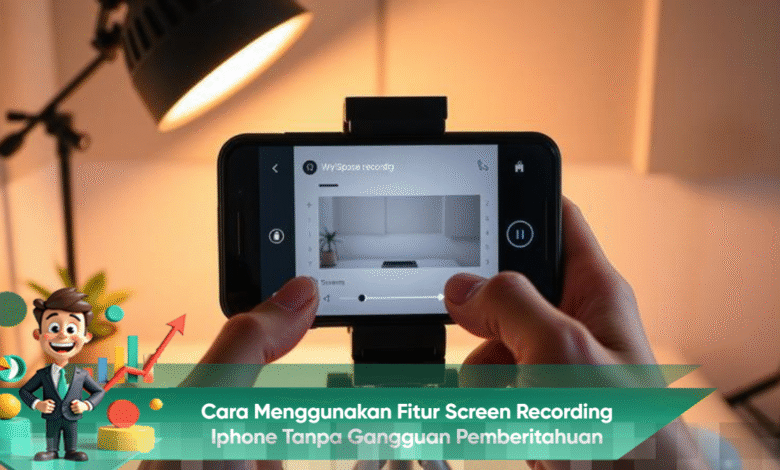
Fitur screen recording pada iPhone telah menjadi alat yang sangat berguna bagi banyak pengguna yang ingin merekam aktivitas layar untuk berbagai keperluan. Baik untuk membuat tutorial, merekam permainan, maupun mendokumentasikan langkah-langkah dalam pekerjaan, fitur ini memungkinkan Anda melakukannya dengan mudah. Namun, satu masalah umum yang sering dihadapi adalah munculnya notifikasi yang dapat mengganggu selama proses perekaman. Oleh karena itu, penting untuk mengetahui cara menggunakan fitur screen recording iPhone tanpa terganggu oleh pemberitahuan agar hasil rekaman Anda tampak profesional dan terfokus.
Memahami Fungsi Screen Recording di iPhone
Screen recording adalah fitur bawaan dalam sistem operasi iOS yang memungkinkan pengguna untuk merekam seluruh aktivitas layar, termasuk suara dari sistem atau mikrofon. Fitur ini dapat diakses langsung melalui Control Center dan berfungsi secara real-time. Tanpa pengaturan yang tepat, notifikasi dari pesan, panggilan, atau aplikasi lain bisa muncul dan terekam di layar, yang tentunya akan menurunkan kualitas video, terutama jika digunakan untuk konten digital atau presentasi profesional.
Mengaktifkan Screen Recording Melalui Control Center
Langkah pertama yang harus diambil adalah memastikan bahwa fitur screen recording tersedia di Control Center. Anda dapat menambahkannya melalui menu pengaturan di iPhone Anda. Setelah fitur diaktifkan, ikon screen recording akan muncul dan siap digunakan kapan saja. Sebelum menekan tombol rekam, sangat penting untuk melakukan persiapan agar perekaman berjalan lancar tanpa gangguan yang tidak diinginkan.
Menggunakan Mode Jangan Ganggu Secara Optimal
Salah satu cara paling efektif untuk menghindari gangguan dari pemberitahuan adalah dengan mengaktifkan mode Jangan Ganggu. Mode ini akan menonaktifkan semua notifikasi sementara, termasuk pesan dan panggilan masuk. Dengan mengaktifkan mode ini sebelum mulai merekam, layar Anda akan tetap bersih dan fokus pada aktivitas yang sedang direkam. Ini sangat disarankan bagi mereka yang ingin memastikan hasil video terlihat rapi dan profesional.
Menyesuaikan Fokus dan Notifikasi Aplikasi
Selain menggunakan mode Jangan Ganggu, Anda juga dapat memanfaatkan fitur Fokus untuk mengatur notifikasi secara lebih spesifik. Dengan fitur ini, Anda dapat memilih aplikasi mana yang diizinkan untuk mengirim pemberitahuan. Jika Anda merekam untuk tujuan tertentu, seperti tutorial aplikasi, Anda bisa memblokir notifikasi dari aplikasi lain sepenuhnya. Ini membantu menjaga konsentrasi dan kualitas visual selama proses perekaman.
Persiapan Tambahan Sebelum Merekam Layar
Agar hasil screen recording optimal, sebaiknya tutup aplikasi yang tidak diperlukan sebelum memulai perekaman. Tindakan ini tidak hanya mengurangi kemungkinan munculnya notifikasi, tetapi juga membantu menjaga performa iPhone Anda tetap stabil. Pastikan juga bahwa baterai cukup dan ruang penyimpanan tersedia untuk menghindari terhentinya proses perekaman di tengah jalan.
Tips Menjaga Hasil Rekaman Tetap Profesional
Setelah semua pengaturan siap, lakukan uji coba singkat sebelum merekam konten utama. Uji coba ini membantu memastikan bahwa tidak ada suara notifikasi atau pop-up yang muncul. Dengan perencanaan yang matang dan pengaturan yang tepat, fitur screen recording di iPhone dapat dimanfaatkan secara maksimal tanpa gangguan pemberitahuan, memastikan hasil video Anda terlihat lebih bersih, fokus, dan siap untuk digunakan dalam berbagai kebutuhan digital.
Rekomendasi Pengaturan Sebelum Merekam
- Aktifkan mode Jangan Ganggu untuk menonaktifkan semua notifikasi.
- Tutup aplikasi yang tidak diperlukan untuk menjaga performa.
- Pastikan baterai cukup dan ruang penyimpanan memadai.
- Lakukan uji coba perekaman untuk memastikan tidak ada gangguan.
- Gunakan fitur Fokus untuk mengatur notifikasi aplikasi secara selektif.
Kesalahan Umum yang Harus Dihindari Saat Merekam
Meskipun fitur screen recording di iPhone cukup intuitif, beberapa kesalahan umum dapat mengganggu kualitas rekaman Anda. Salah satunya adalah tidak memeriksa pengaturan audio sebelum mulai merekam. Pastikan suara mikrofon atau sistem diatur sesuai kebutuhan Anda. Juga, jangan lupa untuk memeriksa kualitas jaringan jika Anda merekam konten online, karena koneksi yang buruk dapat mempengaruhi pengalaman perekaman.
Menjaga Kualitas Video
Untuk memastikan kualitas video tetap tinggi, pastikan Anda merekam di lingkungan yang tenang. Suara latar yang bising dapat mengganggu hasil rekaman dan membuatnya sulit untuk didengar. Selain itu, usahakan untuk tidak bergerak terlalu cepat saat merekam, karena ini dapat menyebabkan video tampak goyang atau tidak stabil.
Mengedit Hasil Rekaman
Setelah proses perekaman selesai, langkah selanjutnya adalah mengedit video untuk menambah nilai lebih. Anda bisa menggunakan aplikasi pengeditan video yang tersedia di App Store untuk menambahkan teks, efek, atau memotong bagian yang tidak perlu. Proses editing ini sangat penting untuk meningkatkan daya tarik visual dan menyampaikan pesan dengan lebih jelas.
Tips Mengedit Video Rekaman Layar
- Gunakan transisi yang halus antara potongan video.
- Tambahkan teks atau caption untuk menjelaskan poin penting.
- Gunakan musik latar yang sesuai untuk meningkatkan suasana.
- Pastikan tidak ada bagian yang terlalu panjang tanpa informasi baru.
- Simpan video dalam kualitas tinggi untuk hasil terbaik.
Membagikan Hasil Rekaman
Setelah video diedit, Anda dapat membagikannya ke berbagai platform. Pastikan untuk memilih format yang sesuai dengan platform yang Anda gunakan, seperti YouTube, Instagram, atau TikTok. Setiap platform memiliki spesifikasi tersendiri, jadi penting untuk menyesuaikan video Anda agar sesuai dengan kebutuhan audiens di masing-masing platform.
Strategi Membagikan Konten Video Secara Efektif
- Gunakan judul yang menarik untuk menarik perhatian pemirsa.
- Tambahkan deskripsi yang informatif dan relevan.
- Gunakan tagar yang sesuai untuk meningkatkan visibilitas.
- Promosikan video di media sosial untuk menjangkau lebih banyak audiens.
- Libatkan audiens dengan pertanyaan atau ajakan untuk berkomentar.
Menjaga Keamanan dan Privasi
Ketika merekam layar, penting untuk mempertimbangkan aspek keamanan dan privasi. Pastikan bahwa informasi sensitif tidak ditampilkan selama proses perekaman. Jika Anda merekam aplikasi yang memiliki data pribadi, pertimbangkan untuk menyamarkan atau menghapus bagian tersebut sebelum membagikan video.
Tindakan Pencegahan yang Harus Diambil
- Periksa konten yang akan direkam untuk memastikan tidak ada informasi pribadi.
- Gunakan aplikasi pengeditan untuk menyamarkan informasi sensitif.
- Hati-hati saat merekam video yang melibatkan interaksi dengan orang lain.
- Beritahu orang yang terlibat tentang proses perekaman.
- Selalu simpan salinan video asli sebelum diedit atau dibagikan.
Dengan mengikuti panduan ini, Anda dapat memaksimalkan penggunaan fitur screen recording di iPhone tanpa terganggu oleh pemberitahuan. Dengan pengaturan yang tepat dan perencanaan yang matang, hasil rekaman Anda akan terlihat profesional dan siap untuk berbagai kebutuhan, baik itu untuk keperluan pribadi, edukasi, atau profesional.